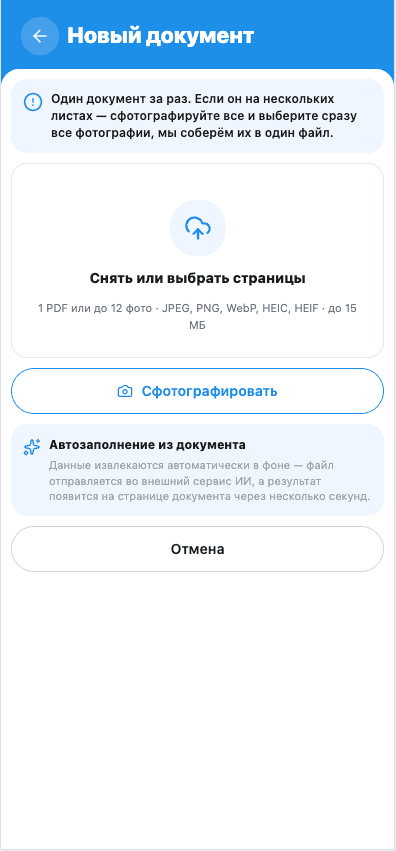
Чтобы загрузить читаемый ветпаспорт или заключение, снимите каждую нужную страницу целиком, без бликов, и проверьте текст при увеличении. Если клиника уже прислала PDF, сохраняйте исходный файл: фотографировать его с экрана обычно не нужно.
Подготовьте страницу и свет
Положите документ на ровную поверхность при равномерном освещении. Уберите пальцы с текста, расправьте страницу и очистите объектив. Камеру держите над листом: сильный наклон усложняет чтение мелких строк.
Глянцевая наклейка или лампа над столом могут закрыть дату бликом. Поменяйте положение света или документа, затем снимите снова. Не ориентируйтесь только на то, что фото выглядит аккуратно в маленьком превью.
Проверьте снимок до загрузки
Увеличьте фотографию и посмотрите на самые мелкие важные места: цифры чипа, даты, единицы измерения, название клиники, подпись или печать. Края страницы должны оставаться видимыми, если там есть продолжение текста.
| Видимая проблема | Что сделать |
|---|---|
| Текст расплывается при увеличении | Переснять без движения, дождаться фокусировки |
| Блик закрывает наклейку или строку | Изменить угол света, проверить новый кадр |
| Часть страницы обрезана | Отойти немного дальше и включить весь лист |
| Отчёт снят с экрана | По возможности скачать исходный PDF из письма или кабинета |
Схема ниже показывает разницу между читаемым листом и кадром с бликом и обрезанным краем. Это иллюстрация, не реальный медицинский документ.
Один документ — своя последовательность страниц
Не смешивайте в одной загрузке паспорт, анализ из другой клиники и назначение с другого визита. Даже если бумаги лежат в одной папке, это могут быть разные документы.
Для многостраничного заключения расположите фотографии в порядке страниц. Проверьте, что первая и последняя страницы на месте, нет повторов и случайного листа другого питомца. Если номера страниц не напечатаны, сверяйте продолжение текста и заголовки.
Условный пример: отчёт состоит из трёх страниц. Перед загрузкой сравните набор «1 → 2 → 3» с бумажным оригиналом. Не заменяйте отсутствующую вторую страницу похожим результатом другого дня.
Что сверить после распознавания
SmallFriendFiles сохраняет оригинал и извлекает доступные сведения. Проверьте тип документа, дату, клинику и данные выбранного питомца. Автоматическое распознавание может ошибиться, даже если фотография читаемая.
Если исходник хороший, исправьте доступное поле вручную по оригиналу. Если строку нельзя разобрать ни на фото, ни в бумаге, уточните её у клиники. Не заполняйте неизвестные значения предположениями. Предупреждение о несовпадении страниц — повод сверить документы, а не скрыть различие.
Форматы и ограничения могут меняться: смотрите текущие подсказки загрузки. Не делите PDF на отдельные снимки только ради загрузки, если сам файл принимается и открывается.
Завершите первый шаг
Откройте сохранённый оригинал и убедитесь, что он читается. Затем добавляйте следующий документ отдельно. Организовать весь архив поможет инструкция по ветеринарным документам, а разобраться с назначением копии паспорта — материал о ветпаспорте в телефоне.